PUBLICIDADE
Mostrando postagens com marcador tutorial. Mostrar todas as postagens

Como fazer capas para destaques do Instagram no Canva

14 outubro 2020
Os destaques no Instagram permitem que os usuários fixem em seus perfis os Stories mais importantes pelo tempo que quiserem. Eles são perfeitos para destacar tudo o que é relevante para a sua conta, além de chamar a atenção de quem te visita pela primeira vez. 

Adicionar capas personalizadas a estes destaques é uma maneira de fazê-los parecer ainda mais profissionais e deixá-los harmônicos com a estética do seu feed. 

Para tanto, você pode utilizar o Canva (navegador ou app): tem versão grátis e premium, permite adicionar e editar facilmente elementos, como texto, formas, quadros, linhas, ícones e gráficos. 

Este post vai te ajudar a: 
  • Decidir quais destaques criar;
  • Como encontrar elementos gratuitos no Canva;
  • Como montar capas para os destaques no Canva.

No final do post tem um link para baixar gratuitamente 11 capas para seus destaques no instagram!


Como fazer capas para destaques do Instagram no Canva


Como fazer um planner semanal no PowerPoint em 5 passos

13 outubro 2019
É isto mesmo que você leu no título, eu vou te ensinar a criar um planner semanal no PowerPoint – aquele programa que usamos para criar slides!

Desde que passei a usá-lo para criar gráficos para blog e redes sociais, eu descobri que essa ferramenta é pouco explorada e é uma ótima alternativa para quem não tem ou não sabe usar o Photoshop. 

Então, se você deseja criar suas próprias páginas de planners, mostrarei um passo a passo que irá te ajudar!

Como fazer um planner semanal no PowerPoint em 5 passos

Como escrever um post no Blogger (+melhores práticas do Google)

25 maio 2019
Você é um novato no mundo dos blogs? Neste post abordarei sobre como escrever, formatar e otimizar um post no Blogger, a plataforma gratuita de blogs do Google.

Embora nosso painel seja bem simplificado, muitas coisinhas acabam passando despercebidas quando se está escrevendo o primeiro post. 

Como escrever um post no Blogger

Como colocar domínio próprio no blogger usando o Google Domains (PASSO A PASSO)

14 abril 2019
Normalmente quem cria um blog no Blogger apenas por hobby permanece usando o endereço padrão da plataforma, que vem no formato www.meublog.blogspot.com.br. No entanto, quando optamos por profissionalizar nosso blog, o primeiro passo é comprar um domínio próprio - como www.meublog.com - e deixar de usar o domínio gratuito do blogspot.

Acontece que, para quem é iniciante e não tem experiência nesse meio, a configuração de um domínio personalizado pode dar medo devido as várias etapas do processo.

Por isso, o Google Domains - serviço de registro de domínio oferecido pelo Google – facilita a vida de quem usa o blogger e quer comprar um domínio .com, pois nos livra de complicações - como fazer o direcionamento de DNS, por exemplo.

Como colocar domínio próprio no blogger usando o Google Domains (PASSO A PASSO)

Como criar capas personalizadas para destaques do Instagram

14 fevereiro 2018
Precisa de capas personalizadas para seus destaques do Instagram? Crie lindas e exclusivas capas com a ajuda deste tutorial. É bem rápido, fácil e irá melhorar a estética do seu perfil!

Como criar capas personalizadas para destaques do Instagram

Como criar capas personalizadas para destaques do Instagram:


Eu sou absolutamente obcecada em usar o Canva para projetar gráficos e tudo que preciso neste blog. Ele é gratuito, fácil de usar e não preciso instalar nada no computador. Você também pode usar o aplicativo, mas neste tutorial estou usando o Canva 2.0 – sou obcecada também por fazer tudo no computador!


1. Faça login no Canva 


Acesse www.canva.com e inscreva-se para uma conta gratuita, pode usar sua conta do Facebook, Google+ ou se inscrever com um e-mail!

Depois de se inscrever, faça o login e você verá uma tela como esta:

Como criar capas personalizadas para destaques do Instagram

Esta é a tela do Canva 2.0, mudei para ele, pois está mais completo que o Canva 1.0, principalmente com novas fontes. 

Independente da versão que escolha usar, você verá no canto superior direito um botão que diz "dimensões personalizadas".

2. Determine as dimensões


Clique em "dimensões personalizadas" e insira as dimensões de um story do Instagram que é 1080 × 1920 px ou use as dimensões 700 x 1102 – eu fico com essa última!

Aperte em “criar novo design” e prossiga!

Como criar capas personalizadas para destaques do Instagram


3. Adicione sua cor


Agora, você terá uma imagem em branco para personalizar e criar suas capas de destaques do Instagram Story.

No lado superior esquerdo, você tem a opção de escolher a cor que quiser para o fundo. Você pode selecionar uma cor padrão ou clicar no sinal + e inserir o código hexadecimal da sua cor escolhida!

Como criar capas personalizadas para destaques do Instagram

✚ DICA EXTRA: 

Se quiser usar uma paleta de cores personalizada, vá para o www.canva.com/color-palette e faça upload da imagem desejada, o Canva  irá extrair as cores da imagem e exibir os códigos hexadecimais.

Inclua o código da cor escolhida no seletor de cores do PASSO 3.

Como criar capas personalizadas para destaques do Instagram

Como criar capas personalizadas para destaques do Instagram

4. Procure os icons


À esquerda, você tem um menu com templates, elementos, texto, fundo, uploads, pastas e aplicativos.

Clique em “elementos”, role um pouco para baixo para encontrar ícones ou ilustrações e usar nas capas dos seus destaques do Instagram.

5. Posicione seus icons


Use a barra de pesquisa para buscar o elemento que deseja usar – deixe selecionada a opção “elementos”.

Use as grades do Canva para posicionar seu icon exatamente no centro da imagem!

Como criar capas personalizadas para destaques do Instagram


✚ DICA EXTRA: 

O Canva tem uma boa variedade de ícones gratuitos, mas você também pode usar o www.flaticon.com para fazer o download de novos icons que sejam mais alinhados ao que procura!


6. Copie o modelo para criar suas capas para destaques do Instagram


Crie uma cópia da primeira imagem, exclua o ícone, adicione um novo e continue criando suas capas personalizadas de destaques para instagram! 

Como criar capas personalizadas para destaques do Instagram

Fácil, né?

Ao finalizar, no canto superior direito clique na seta para baixa e realize o download das suas capas!

Você pode usar cores diferentes para o fundo, substituir os ícones por texto, ou criar capas minimalistas onde há apenas cores. Brinque e dê a sua cara ao seu perfil!


✚ Meu e-Book » Manual do Pinterest
Pegue mais dicas no Pinterest » Simples Bella
Me siga também no Instagram » @simplesbellablog

Canon PowerShot sx400is – Configurações, zoom, foco e flash!

22 novembro 2017
No início de Agosto, graças ao trabalho com o blog, consegui trocar de câmera e me livrar daquela danada que estava me deixando na mão. Em meio há muitas pesquisas, me interessei pela câmera digital da Canon, a Powershot SX400 IS, devido ao seu superzoom com aproximação de até 30 vezes. Quem me acompanha há muito tempo sabe que sou apaixonada em tirar fotos de detalhes com muito zoom, pensei que ela seria ideal para isso - e não me enganei

Canon Powershot sx400is - Foto tirada com Samsung J5 PRO


Como faço a aplicação de batom líquido matte em lábios pequenos

16 outubro 2017
Desde que eu comecei fazer e postar swatches de batom (fotos/amostra de batom nos lábios), recebo várias perguntas sobre como eu faço para aplicá-los, em especial os de efeito matte, e principalmente por ter os lábios pouco carnudos e sem o contorno tão evidente (o bocão é todo jogo de ângulo e contorno). Há alguns meses eu publiquei uma pequena dica lá no insta do blog - @simplesbellablog -, e decidi reforçá-la postando aqui!

Como aplicar batom líquido matte passo a passo

Como criar um blog grátis passo a passo

18 dezembro 2016
Se você deseja criar um blog grátis, está no lugar certo! O Blogger é a plataforma gratuita de blogs do Google, e é um dos serviços mais usados pois conta com a vantagem de vincular todas as ferramentas do Google facilmente e não é necessário investimento algum - se você não quiser.

Este post será todo sobre o Blogger, no entanto, se você quiser entender sobre o Wordpress e saber quando essa plataforma é recomendada, leia o tutorial sobre como criar um blog no Wordpress.

Aprenda a criar um blog grátis com este passo a passo


Como criar um blog grátis passo a passo

Vantagens de criar um blog no Blogger:

  1. Totalmente grátis, possibilitando o início de um blog com custo zero.
  2. Muito fácil de mexer, sendo ideal para iniciantes.
  3. Templates nativos editáveis.
  4. Há infinitas opções de layouts free para usar e deixar o blog ao seu gosto.
  5. Gerenciamento de edição fácil.
  6. Integração fácil com todos os serviços do Google.
  7. Se quiser desistir do blog a qualquer momento não perderá nada, pois não gastou nada.
Antes de partir para o tutorial, vamos esclarecer algumas afirmações que fazem a cerca de WordPress X Blogger (mas você pode pular essa parte se quiser):

1. WordPress oferece mais opções de personalizações que o Blogger, sendo a última plataforma mais limitada.

Falso. Você sendo Webdesigner, ou não, conseguirá personalizar seu blog. Basta apenas saber ler e mexer em computador (coisa que você sabe), para personalizar cada parte que deseja.

2. No WordPress você é dono(a) do seu blog, no Blogger pertence ao Google, e portanto, a qualquer momento seu blog pode ser excluído.

Verdade, em partes. O Google pode excluir seu blog? SIM. Mas, claro, se há alguma razão. Os blogs são excluídos quando não respeitam os termos de serviço ou as politicas de conteúdo do Blogger. Basta não ter conteúdo adulto com fins lucrativos, abuso infantil, incitação ao ódio ou à intolerância, direitos autorais, spam, Malware e vírus que seu blog continuará existindo.

3. WordPress é melhor para SEO.

Verdade, em partes. Nas duas plataformas se você não tiver interesse e nem um pequeno conhecimento sobre o assunto, de nada servirá os recursos disponíveis.

Vamos de exemplos? Não sou a pessoa mais sábia em SEO, mas tenho um blog no Blogger e vários dos meus posts estão nas primeiras páginas (e posições) do Google, recebendo diariamente quantidade significativa de visitas, sendo ele o responsável por mais de 70% do meu tráfego. Quer mais? É só realizar pesquisas, vários blogs dessa plataforma estão nas primeiras páginas e posições.

Como criar um blog grátis passo a passo

Como criar um blog completo no blogger - passo a passo!


1° passo: Acesse www.blogger.com e faça login se já tiver conta no Gmail, Youtube ou qualquer outro serviço do Google. Se não, é necessário criar uma, veja como no próximo passo.

2° passo: Clique em CRIAR SEU BLOG. Na guia que abrir, selecione CRIAR UMA CONTA

Aparecerá o seguinte formulário, leia e preencha com atenção. Ao final, aceite os termos de serviço e politica de segurança do Google. Quando tudo estiver pronto, clique em PRÓXIMA ETAPA.


Como criar um blog grátis passo a passo


Uma nova página aparecerá. Quando tudo estiver OK selecione o idioma e clique em continuar. 

Ao criar uma conta para o Blogger, automaticamente essa conta servirá para todos os serviços do Google: Chrome, Youtube, Drive, Google Play, Analytics, Google Sites e vários outros.


3° Passo: Quando estiver na página inicial do Blogger, no canto superior esquerdo, clique em NOVO BLOG... Preencha o quadro que irá aparecer.

Título = Nome do blog

Endereço = Link/URL do blog. O Blogger irá sinalizar quando o URL já estiver sendo usado por outra pessoa.

Modelo = Escolha um modelo qualquer, no próximo passo iremos colocar um layout bem mais bonito.

Tudo feito? Clique em CRIAR UM BLOG!


Como criar um blog grátis passo a passo

Seu blog já está criado, agora é hora de dar uma roupa mais bonita à ele colocando um layout mais agradável. Escolha algum dos modelos que já disponibilizei aqui no blog e faça o download.


COMO INSTALAR UM LAYOUT GRÁTIS NO BLOGGER


Vá até MODELO. No canto superior direito clique em FAZER BACKUP/RESTAURAR. Na guia que abrir, selecione em ESCOLHER ARQUIVO e escolha o layout que você baixou. Em seguida selecione FAZER UPLOAD. 

Como criar um blog grátis passo a passo

Pronto. Seu blog também já está visivelmente mais bonito!

COMO FUNCIONA OS PRINCIPAIS RECURSOS DO BLOGGER?

Você acabou de criar um blog na plataforma e não sabe muito bem como funciona todos os recursos disponíveis, quer uma ajudinha? Confira o post do Manual da Blogueira, é um super guia para você que está iniciando.

Como fazer meu blog aparecer nas pesquisas do Google?


Essa com certeza é a maior vontade de todos os Bloggers, afinal, tráfego orgânico é o melhor de todos, e ter o blog nas primeiras páginas e posições do Google é uma vantagem e tanto. O blogger tem configurações que te dão uma ajudinha, confira o post:

Além de um blog configurado corretamente, você precisará otimizar todas as publicações para que sejam encontradas mais fácil. Aqui no blog já há vários posts sobre o assunto que irão te ajudar, confira:

COMO GANHAR DINHEIRO COM MEU BLOG?

Mesmo que esteja iniciando apenas como um hobby, ao atingir um bom público com o seu blog é possível ganhar uma grana extra usando o Google Adsense e outros programas de afiliados. Leia o post para entender mais:

Pode também conseguir anunciantes/parceiros de acordo com o seu nicho, nesses posts falei tudo sobre o necessário:


Conseguiu criar o seu blog? Deixe seu comentário e ajude mais pessoas compartilhando esse post!

♡ Fique mais perto no Instagram@SimplesBellaBlog
♡ Pegue mais dicas no Pinterest | Simples Bella

Como criar uma página de erro personalizada no Blogger

08 novembro 2016

  No post de hoje você aprenderá como criar uma "página não encontrada" personalizada no blogger, deixando sua página de erro mais agradável ao visitante, fazendo que ela trabalhe em favor do seu blog. 

Como criar uma página de erro personalizada no Blogger


Também é importante para o SEO do seu blog uma página de erro personalizada que guie os visitantes até novos conteúdos, fazendo com que ele não desista do blog ao se deparar com o link quebrado ou inexistente.

Esse erro acontece por um dos seguintes motivos:
  • O usuário clicou num link que você alterou ou removeu.
  • O usuário digitou errado o endereço da página do seu blog.
Por padrão o blogger exibe a seguinte mensagem quando acontece esse erro:

A página que você está procurando neste blog não existe.

Veja como é a minha página personalizada:

Exemplo de página de erro personalizada


Montei ela dessa forma pensando nos visitantes que acessam o blog pelo celular e não dispõe do menu e dos demais links de forma mais fácil. Também pensei nos usuários que são novos no acesso de blogs e não estão familiarizados em como encontrar postagens.

Vamos criar a sua? Lembre-se de criar algo agradável aos olhos dos visitantes e os dê opções de encontrar artigos novos ou semelhantes ao que buscavam em seu blog.

Como criar uma página de erro personalizada


Primeiro é necessário criar o texto que aparecerá quando o visitante se deparar com essa página, uma opção bem simples é usar o próprio editor de postagens aqui do blogger. 

Abra o editor para criar uma nova postagem e nessa área digite o seu texto, acrescente links e imagens, mas tome cuidado com o tamanho pois o blogger só aceita esse tipo de página com até 10KB de caracteres. 

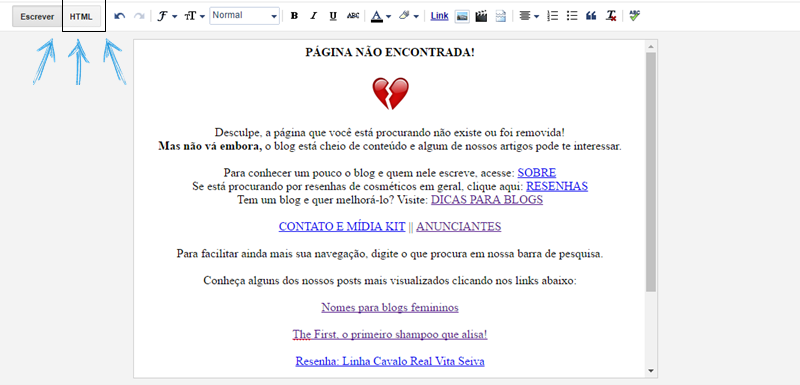
Após criar seu texto, no canto superior direito da área de postagem clique em HTML:

Como criar uma página de erro personalizada

Copie todo o texto em formato HTML que aparecerá e salve em um bloco de notas, é ele que fará a página funcionar como você deseja.

Como criar uma página de erro personalizada


Agora vá em "Configurações" > "Preferências de pesquisa". Em "erros e redirecionamentos" clique em editar na opção "página não encontrada personalizada"

Na caixa que aparecer cole o código do passo anterior e salve as alterações.

Como criar uma página de erro personalizada

Pronto, a sua página de erro personalizada foi criada. Para conferir o resultado acesse algum link errado no seu blog!

Para conferir mais dicas para blogs acesse a seguinte página: DICAS PARA BLOGS

Gostou do post? Foi útil? Não nos deixe sem antes comentar! ♥

♥ @simplesbellablog no Instagram ♥ 

Tutorial: Como edito fotos para o blog e instagram

29 outubro 2016

  Nas fotos que faço para o blog e instagram os meus equipamentos são a câmera, cartolina e folhas brancas, iluminação solar e paciência. Meus cliques estão longe de serem perfeitos e também não sou mestre em edições de imagem, porém, faço o básico e que vem dando para suprir as minhas necessidades. O post de hoje é um tutorial e nele irei mostrar como edito fotos para o blog e instagram em editor online e sem ter câmera profissional.

Como editar fotos para o blog e instagram


A câmera que uso é compacta, uma Sony cyber-shot de 14.1 mega pixels com zoom de 4x, não é uma das melhores mas me ajuda bastante. Normalmente deixo o equilíbrio de branco configurado em luz do dia ou auto, depende da foto que quero, e dou zoom pelo menos uma vez em imagens de produtos. É importante que você use os recursos oferecidoss pela sua câmera, mesmo que seja de um celular. 

Busco não modificar muito a imagem acrescentando filtros ou edições pesadas, pois como se trata de produtos preciso manter a cor da foto o mais fiel possível a cor real. O passo a passo é válido apenas para o tipo de foto apresentado, swatch de batons nos lábios não se encaixam aqui.

Vamos ver como faço?

O editor online usado nesse tutorial é o BeFuncky Photo Editor.

1° Passo: cortar a foto


O primeiro passo da edição é o corte da foto. Uso a forma livre do editor, onde ele mesmo sugere um corte e ajusto conforme eu preferir.


Como editar fotos para o blog e instagram

2° Passo: retirar manchas desnecessárias


Como uso por muito tempo os mesmos papéis para fotos eles acabam manchando de batom, como é o caso da foto atual onde há uma mancha no lado esquerdo. Para retirá-la vou na sessão "retoque" do editor, representada por um olho, em seguida seleciono "carimbo". Coloco o mouse sobre a parte da foto que desejo clonar, logo após arrasto para onde há a mancha, e pronto, retirei.

   
Como editar fotos para o blog e instagram

3° Passo: aumentar nitidez


O foco da minha câmera não é tão perfeito, por isso sempre aumento a nitidez das minhas fotos no editor para então diminuir o desfoque das imagens e deixar os detalhes mais aguçados. 
A quantidade da intensidade que eu uso sempre depende da quantidade de desfoque presente na foto original.

Como editar fotos para o blog e instagram

4° Passo: corrigir brilho, contraste e destaques


A parte que eu considero mais importante na edição é nessa onde mexo em "exposição", pois aqui eu corrijo o brilho, contraste e destaques da imagem, a deixando ainda mais viva. Os valores usados também são estabelecidos de acordo com a necessidade da foto.

Como editar fotos para o blog e instagram


5° Passo: corrigir a cor da foto


Em "saturação" eu consigo ajustar a intensidade do tom da foto, e em "temperatura" é possível recolorir ou alterar a transparência de uma das cores presentes. Esse passo faz toda a diferença no resultado final!

Como editar fotos para o blog e instagram

6° passo: redimensionar a foto


No passo final é onde defino as dimensões da imagem. Se a foto vem para o blog, sua largura diminui para 800px, mas se vai para o instagram a largura fica em 1600px, nos dois casos a altura não importa. Por que isso? As imagens do blog não podem ser pesadas para não prejudicar o carregamento do mesmo, se diminuo a largura consequentemente diminuo a altura e os kbytes, deixando a foto "leve". 

Já as fotos que vão para o instagram devem ser "pesadas" pois o aplicativo compromete a resolução quando reduz a imagem aos seus parâmetros. Se eu usar uma imagem de 600px de largura na hora dessa redução a imagem perderá metade ou completamente a qualidade, ficando granulada e horrível. Depois que passei a seguir essa organização a qualidade das minhas fotos ficou bem melhor, você mesma pode comparar isso olhando fotos recentes e as mais antigas. 

Resultado da edição:


Resultado de como editar fotos para o blog e instagram


Antes de postar a foto no instagram ainda faço o corte sugerido pelo aplicativo, deixando a foto quadrada e retirando as partes "desnecessárias".  Acabei de publicá-la lá no perfil @simplesbellablog, vai lá curtir e comentar se você viu esse post?


Curtiu esse post? Então não vá embora sem comentar, ficarei muito feliz! ♥

♥ CURTA: Simples Bella - Blog no Facebook ♥ 

© 2018 - Todos os direitos reservados Desenvolvido com amor, Lariz Santana